
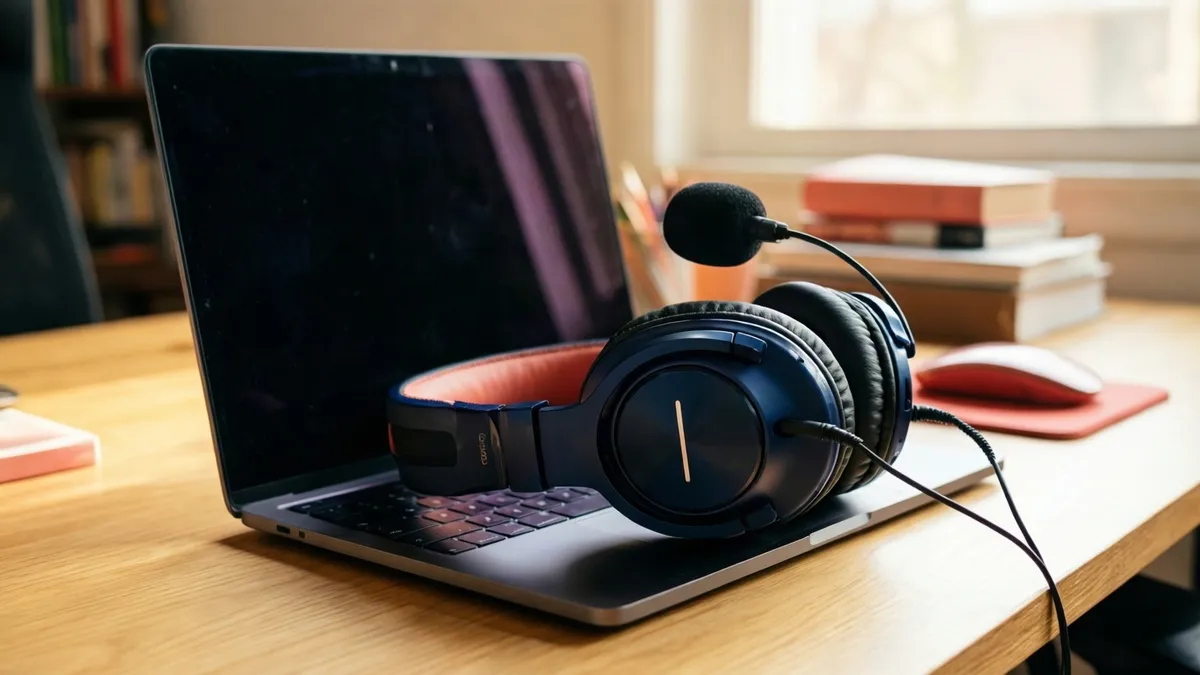
Auriculares para teletrabajo y videollamadas
Bluetooth nativo o dongle USB, sincronización del silencio, USB-C obligatorio y garantía de tres años: qué mirar en unos auriculares para videollamadas.
Leer la guía →
Guía de compra
Pasos oficiales para emparejar auriculares Bluetooth en Android, iPhone y iPad, qué es el multipunto y por qué a veces falla la conexión con el ordenador.

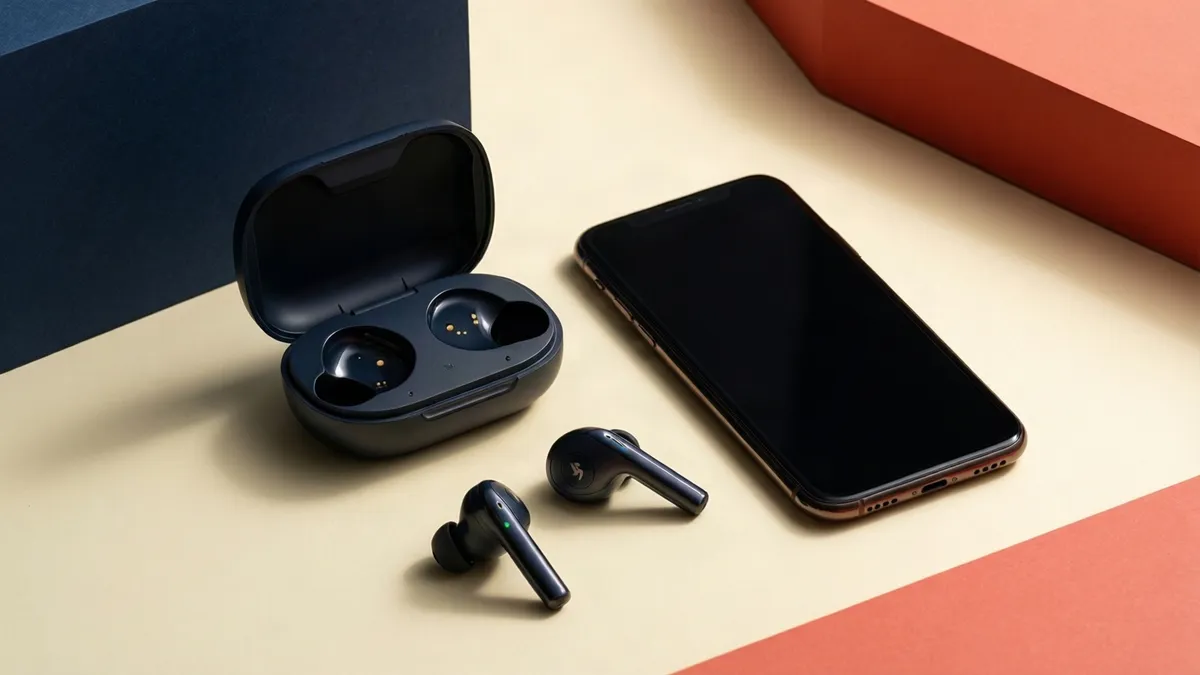
En resumen: conectar unos auriculares Bluetooth se reduce siempre a los mismos dos movimientos. Primero pones el auricular en modo de detección, siguiendo las instrucciones de su fabricante. Después lo eliges por su nombre en la lista de dispositivos del móvil. En Android el camino oficial pasa por «Emparejar dispositivo nuevo»; en iPhone y iPad, por Ajustes > Bluetooth. Si algo falla, Apple recomienda olvidar el accesorio y repetir el proceso desde el principio. El multipunto, que permite tener dos aparatos a la vez, no es una casilla del estándar: es una función que implementa cada fabricante y se mira en la ficha del modelo.
Casi todas las guías de emparejamiento se parecen porque casi todas copian la misma. Esta está construida al revés: sólo con las páginas de soporte oficiales de Google, Apple y Microsoft, más la documentación técnica de Bluetooth SIG.
Eso tiene una consecuencia que verás enseguida. Hay un sistema operativo cuya pantalla no describimos paso a paso, y explicamos exactamente por qué.
Si es tu primera vez con unos auriculares inalámbricos, esto es lo único que necesitas saber antes de empezar.
Un auricular apagado o en reposo no aparece en la lista del móvil. Tampoco aparece uno encendido que ya esté conectado a otro aparato. Para que salga tiene que estar en modo de detección, también llamado modo de emparejamiento.
Apple lo dice sin rodeos en su página de soporte: hay que poner el accesorio en modo de detección siguiendo las instrucciones de su fabricante. No hay un gesto universal, y ese es justo el punto.
En la práctica, en la mayoría de modelos inalámbricos el gesto es uno de estos tres:
El piloto que parpadea es la señal de que el aparato se está anunciando. Si no parpadea, no vas a encontrarlo en ninguna lista, hagas lo que hagas en el móvil.
El emparejamiento es una operación de una sola vez. A partir de ahí, el auricular y el móvil se reconocen solos cada vez que los enciendes.
Estos son los pasos que publica Google en su ayuda oficial de Android:
Si el sistema te pide una contraseña, Google recomienda probar con las más habituales, como «0000» o «1234». No es un fallo de seguridad: muchos accesorios sencillos llevan un código fijo de fábrica.
La misma página menciona el Emparejamiento rápido, la función que Google llama Fast Pair. Cuando el modelo la admite, basta con acercar los auriculares abiertos al móvil y aceptar el aviso que salta en pantalla. Te ahorra los cinco pasos anteriores, pero depende del auricular, no del móvil.
Un detalle que ahorra disgustos: los menús de Android cambian de nombre según la capa del fabricante. La ruta oficial es la de arriba, y si tu móvil la presenta con otras palabras, el orden sigue siendo el mismo.
Apple describe el proceso para accesorios Bluetooth de terceros, es decir, los que no son de la propia marca:
Si el accesorio no aparece o no llega a conectarse, Apple da una receta concreta. Hay que olvidar el accesorio desde la lista de Bluetooth, volver a ponerlo en modo de detección y emparejarlo otra vez desde cero.
Ese paso resuelve más casos de los que parece. Un emparejamiento a medias deja un registro en el sistema que impide que el siguiente intento funcione, y olvidarlo limpia ese registro.
El primer paso está antes del auricular: activar el Bluetooth del ordenador. Microsoft lo sitúa en Configuración, en el apartado de Bluetooth y dispositivos, y también en los ajustes rápidos de la barra de tareas.
Después el orden es el mismo que en el móvil. Pones el auricular en modo de detección, añades el dispositivo desde esa misma pantalla de ajustes y lo eliges por su nombre en la lista.
Los nombres de menú cambian con la versión del sistema, así que la referencia que manda es la página oficial de Microsoft. Ahí están las capturas de cada versión, y es la fuente que toca consultar si tu pantalla no coincide.
Un apunte que ahorra tiempo. Si el auricular no aparece en la lista, casi siempre sigue emparejado con otro aparato encendido cerca, no es que el ordenador no lo vea.
El multipunto es la función que permite tener el auricular conectado al ordenador y al móvil a la vez, y que cambie solo cuando entra una llamada. Es lo que la gente busca cuando pregunta por «dos dispositivos a la vez».
Conviene encuadrarlo bien. No es una casilla del estándar Bluetooth: es una función que cada fabricante implementa a su manera, y por eso hay que mirarla en la ficha del modelo concreto.
La documentación más clara que existe en español es la de Google para sus Pixel Buds. Allí se describe la conectividad multipunto como la capacidad de cambiar automáticamente entre dos dispositivos Bluetooth emparejados de forma simultánea. Y añade dos detalles que casi nadie cuenta.
El primero: viene desactivado de fábrica y hay que activarlo. Si compraste unos auriculares con multipunto y no te funciona, empieza por ahí antes de dar por hecho que el modelo no lo lleva.
El segundo: es incompatible con el modo Premium Audio. Es decir, en esos auriculares tienes que elegir entre las dos cosas, y esa clase de compromiso es habitual cuando la función la define el fabricante.
Todo esto es de un modelo concreto de una marca concreta. No lo extrapoles: es el ejemplo documentado, no la regla general.
Cuando la lista no muestra el auricular, o muestra el nombre pero no conecta, el culpable suele estar en esta lista.
El auricular no está en modo de detección. Es el caso más frecuente con diferencia. Si el piloto no parpadea, el móvil no tiene nada que encontrar.
Ya está conectado a otro aparato. Un auricular unido al portátil de la mesa de al lado no se anuncia. Apágalo o desconéctalo del otro dispositivo primero.
Queda un emparejamiento antiguo a medias. Olvida el accesorio en el móvil, vuelve a ponerlo en modo de detección y empieza de nuevo.
Batería insuficiente. Un auricular con la carga muy baja puede encenderse y no llegar a completar el emparejamiento.
Hay demasiada distancia o demasiado obstáculo. Y aquí conviene desmontar un mito de caja. Según Bluetooth SIG, el alcance efectivo y fiable entre dispositivos Bluetooth va desde más de un kilómetro hasta menos de un metro. Depende de la potencia de transmisión, de la sensibilidad del receptor, de la ganancia de la antena y de las pérdidas de propagación por el camino.
Traducción práctica: el número de versión que aparece en la caja no predice cuánto alcance vas a tener. Un tabique, un bolsillo o un cuerpo entre el móvil y el auricular pesan más que ese número. Lo explicamos con más detalle en nuestra guía sobre cable o Bluetooth.
Si has repasado los cinco puntos y sigue sin ir, el siguiente paso razonable es probar el auricular con otro móvil. Eso separa en un minuto un problema del auricular de un problema del teléfono.
Conectar los auriculares al ordenador para trabajar tiene reglas propias, y Microsoft las publica en su documentación de dispositivos Bluetooth nativos para Teams, actualizada en febrero de 2026.
Llama periférico Bluetooth nativo al que se empareja directamente con la radio Bluetooth integrada del ordenador, sin necesitar un adaptador o dongle. Su certificación cubre la llamada, el silencio y el botón de Teams, con funcionamiento inmediato y sin configuración extra.
De ahí salen tres avisos muy concretos para quien pasa el día en reuniones.
Conectar más de un periférico Bluetooth al portátil a la vez rompe el botón de Teams. Está listado como problema conocido. Si tienes auriculares y otro accesorio emparejados a la vez, ese es el primer sospechoso.
La sincronización del estado de silencio sólo funciona con periféricos certificados para Teams. El botón de silencio de unos auriculares cualquiera puede callar el micrófono sin que la aplicación se entere, o al revés.
A veces el dongle es mejor que la radio del portátil. Microsoft lo reconoce para entornos con mucha densidad inalámbrica, cuando la radio del ordenador ya está muy cargada con varios dispositivos emparejados, o con ordenadores de radio Bluetooth antigua. Eso sí, avisa de que los adaptadores USB de terceros no están certificados ni recomendados para esa experiencia nativa.
Hay un apunte más que conviene tener presente si estás mirando auriculares modernos. Esa certificación cubre hoy dispositivos de Bluetooth clásico, y el programa todavía no certifica auriculares de Bluetooth LE Audio. Si tu uso principal son las videollamadas, es un dato que pesa. Lo desarrollamos en la guía de auriculares para videollamadas.
Emparejar unos auriculares con un televisor no funciona como con un móvil. El menú vive dentro del sistema del televisor, las opciones cambian mucho entre fabricantes y no todos los modelos admiten audio Bluetooth de salida.
Es un tema con entidad propia y lo cubre otra web de nuestra red, especializada en televisores. Aquí nos quedamos en el auricular y en los dispositivos que llevas encima.
Casi siempre porque no están en modo de detección. Ese modo se activa siguiendo las instrucciones del fabricante, y suele confirmarse con un piloto que parpadea. La segunda causa habitual es que el auricular siga conectado a otro aparato cercano. Si aparece pero no llega a conectar, olvida el accesorio y repite el emparejamiento desde cero, que es lo que recomienda Apple.
La ayuda de Android sugiere probar con las más habituales, como «0000» o «1234». Son códigos fijos de fábrica que llevan bastantes accesorios sencillos. Si ninguno funciona, el código correcto está en el manual del modelo. No hay una contraseña universal que sirva para todos.
Sólo si el modelo lleva multipunto, que es una función de fabricante y no una característica garantizada del estándar. Hay que comprobarlo en la ficha de cada modelo. En los Google Pixel Buds documentados, además, viene desactivado de fábrica y es incompatible con el modo Premium Audio. Es decir, aunque tu modelo lo tenga, puede que haya que activarlo y renunciar a otra cosa.
Porque el alcance no lo fija la versión de Bluetooth de la caja. Bluetooth SIG explica que el alcance efectivo depende de la potencia de transmisión, la sensibilidad del receptor, la ganancia de la antena y las pérdidas de propagación. Un tabique o el propio cuerpo entre el móvil y el auricular basta para degradar el enlace. Por eso dos modelos con la misma versión pueden comportarse de forma muy distinta.
Porque el nombre del menú cambia entre versiones. Microsoft sitúa el interruptor en Configuración, en Bluetooth y dispositivos, y lo repite en los ajustes rápidos de la barra de tareas. Desde ahí se añade el auricular, ya puesto en modo de detección, eligiéndolo por su nombre. Para los nombres de menú exactos de tu versión, enlazamos la página oficial.
Microsoft documenta que puede ir mejor en entornos con mucha densidad inalámbrica, si la radio Bluetooth del ordenador está muy cargada, o con ordenadores de radio antigua. A cambio, avisa de que los adaptadores USB de terceros no están certificados ni recomendados para la experiencia nativa de Teams. No es una recomendación general: es una salida para un problema concreto.
Sigue leyendo
Bluetooth nativo o dongle USB, sincronización del silencio, USB-C obligatorio y garantía de tres años: qué mirar en unos auriculares para videollamadas.
Leer la guía →
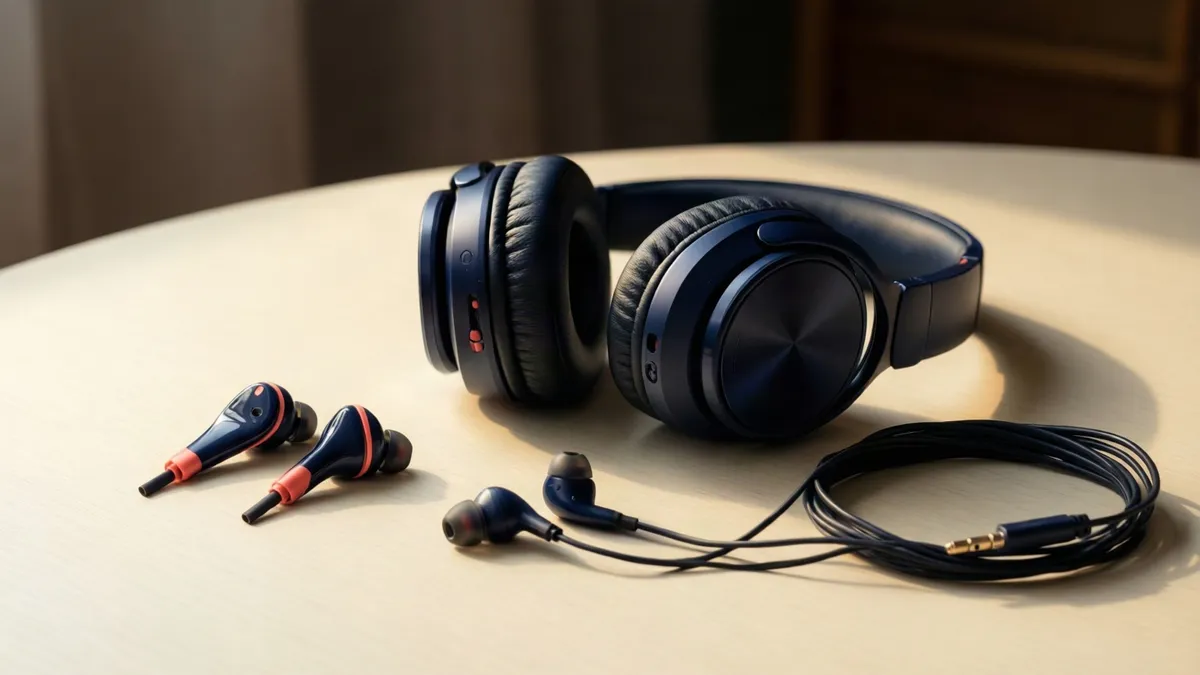
Circumaurales, supraaurales, intrauriculares, de botón, abiertos y de conducción ósea: para qué uso encaja cada tipo de auriculares y qué puedes exigirle.
Leer la guía →

Qué exigir a unos auriculares para correr: sujeción, grados IP según la IEC, seguridad vial con fuentes españolas y conducción ósea sin el mito del hueso.
Leer la guía →